WPS productivity tips 视角功能深度解析 2026:重塑高频办公新体验

在2026年的高频办公场景中,WPS的视角功能已成为提升生产力的核心利器。本文深度解析WPS productivity tips 视角功能深度解析 2026,打破传统文档浏览限制。通过多设备同步、快捷键组合及词库联动,我们将带你探索如何在复杂报表与长篇报告中实现精准定位与多维对比,彻底告别频繁滚动的低效操作。
当文档页数突破百页,或者表格数据多达上万行时,传统的上下滚动浏览方式无疑是效率的杀手。2026版WPS引入的全新视角功能,正是为了解决这一痛点而生。它不仅改变了我们看文档的方式,更重塑了处理复杂信息的逻辑。
多维对比:长篇报告与复杂报表的破局之道
在处理年度财报或长篇学术论文时,频繁在目录与正文、数据源与图表之间切换极易打断思路。WPS 2026版的视角功能允许用户在同一窗口内开启至多四个独立视窗。例如,在撰写行业分析报告时,你可以将左侧视窗锁定在核心词库与大纲,右侧上下分屏分别显示2025年与2026年的数据表格。这种多维度的同屏对比,不仅减少了Alt+Tab的切换频率,更让跨页面的数据核对准确率大幅提升。结合Ctrl+Shift+V的视角锁定快捷键,用户可以确保在滚动主文档时,参考视窗保持静止,真正实现沉浸式的高效办公。
快捷键矩阵:构建肌肉记忆的效率飞轮
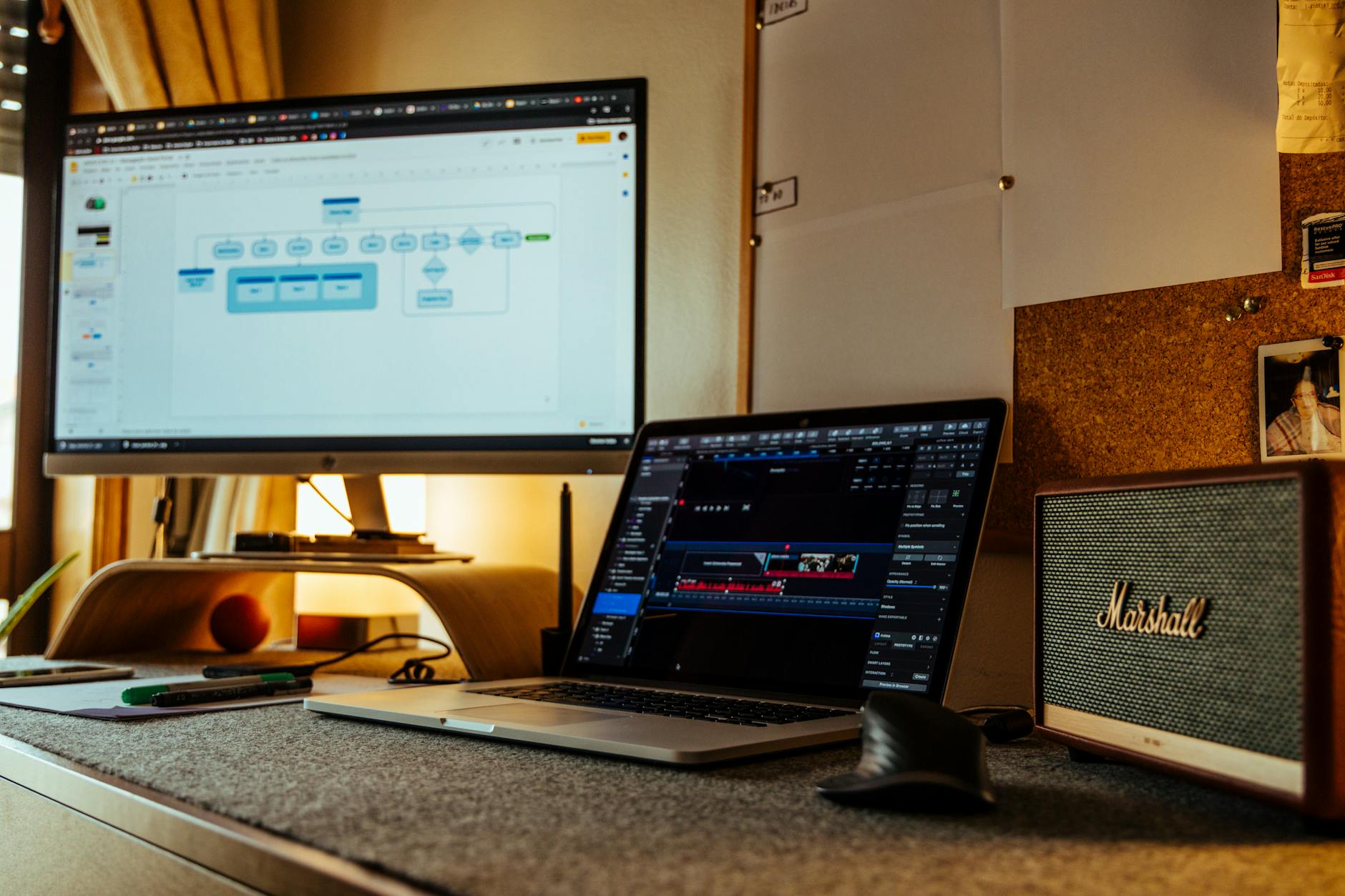
视角功能的强大不仅在于其界面设计,更在于其背后完善的快捷键矩阵。对于高频办公用户而言,鼠标点击往往意味着效率的流失。在WPS 2026中,用户可以通过Alt+1/2/3快速在不同预设视角间切换。一个典型的使用场景是:当你在会议中进行实时记录时,按住Ctrl+Alt+S即可瞬间切分屏幕,上半部分展示会议议程,下半部分进行速记。如果遇到视角视窗比例失调的问题,无需拖拽边界,直接使用Ctrl+0即可恢复默认的50:50黄金比例。这种基于键盘的无缝操作,能够让你的思维与手指保持同步。

多设备同步:跨越物理边界的视角延续
移动办公时代,工作状态的无缝衔接至关重要。WPS 2026的视角功能深度整合了云端多设备同步能力。当你在办公室的PC上设置了复杂的四宫格视角,并关联了特定的专业词库后,只需确保账号处于登录状态(需WPS版本号不低于16.0.0),这些视角配置会自动保存至云端。在通勤途中打开平板电脑,系统会提示“是否恢复上次PC端视角布局”。这一特性在排查跨设备排版错乱时尤为实用:你可以直接在平板上调出PC端的排版视角,精准定位字体缺失或段落溢出的问题节点,而无需重新搭建工作环境。
词库联动:视角功能下的智能辅助
视角功能并非孤立存在,它与WPS的专业词库实现了深度联动。在翻译或校对长篇外文合同时,用户可以将一个视角专门分配给“智能词库”面板。当在主视角中选中某个生僻专业术语时,词库视角会毫秒级响应,不仅提供释义,还会展示该词在过往文档中的使用历史和上下文。如果发现词库未响应,通常是因为本地缓存未更新,此时在设置中点击“强制同步云端词库”(路径:选项-高级-词库管理)即可解决。这种视角与工具的结合,让原本繁琐的查词与校对工作变得行云流水。
常见问题
在开启多视角后,为什么我的自定义快捷键会突然失效?
这通常是因为视角焦点未正确锁定。在WPS 2026中,快捷键指令默认发送给当前高亮的活动视窗。如果发现快捷键无响应,请先按F6循环切换焦点,确保目标视窗边框变为蓝色激活状态后再执行操作。
平板端的视角布局同步过来后,比例看着很奇怪怎么调整?
由于PC与平板的屏幕宽高比不同(如16:9与4:3),直接同步可能导致视窗挤压。建议在平板端点击右上角的“视角适配”按钮,选择“适应当前屏幕”,系统会基于原布局逻辑自动重算最佳比例,而非生硬拉伸。
能否将某个特定视角的状态单独导出分享给同事?
目前WPS 2026(版本16.0及以上)支持通过“视角快照”功能实现。点击视图菜单下的“生成快照链接”,同事点击链接后,不仅能看到文档,还能直接复原你当时的视窗分割与定位状态。
总结
想要亲自体验多维视窗带来的效率飞跃?立即升级或下载 WPS 2026 最新版,解锁专属你的高频办公生产力引擎!
相关阅读:WPS productivity tips 视角功能深度解析 2026,WPS productivity tips 视角功能深度解析 2026使用技巧,深度解锁WPS功能:高频办公用户的效率翻倍实战指南